Ich handle
Ich sage nicht nur, wo es ist. Ich bringe die Leute hin und fülle das Formular für sie aus.
„Bring mich zu den Preisen“ öffnet die Preise. „Füll das Formular für mich aus“ füllt es aus. „Abschicken“ – nur, wenn der Besucher es sagt.
Füll die Anfrage mit meinen Daten aus – Olena, olena@example.com, ich brauche ein Angebot für eine Website mit 20 Seiten.
Erledigt: Name, E-Mail und Nachricht sind ausgefüllt. Auf „Senden“ habe ich noch nicht geklickt – soll ich?
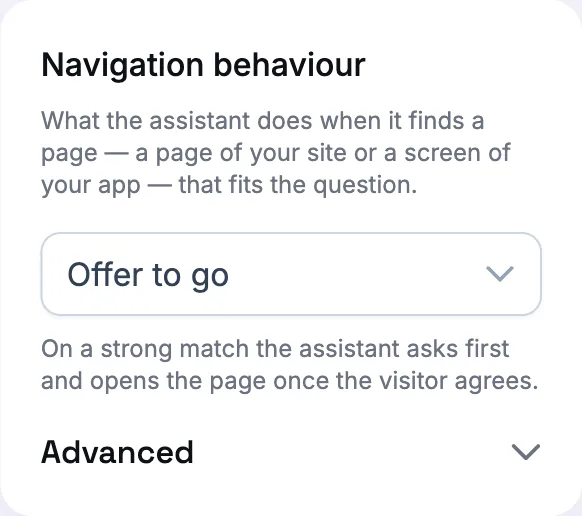
Wenn eine Seite besser antwortet als ich, entscheiden Sie, was ich tue.
Egal, was Sie wählen: Wer darum bittet, irgendwohin zu gehen, kommt auch dorthin. Die Wahl betrifft nur, was ich von mir aus tue.
Antworten und einen Link zeigen. Ich antworte vollständig und lege die Seite als Kachel neben die Antwort. Besucher klicken, wenn sie möchten.
Den Weg anbieten. Bei einem starken Treffer frage ich: „Dazu habe ich eine Seite – soll ich Sie hinbringen oder es hier erklären?“ Besucher antworten mit eigenen Worten oder mit einem Fingertipp. So startet ein neuer Assistent.
Gleich hinbringen. Bei einem starken Treffer öffne ich die Seite sofort, mit einer Zeile statt einer Antwort.
Was ich auf einer Seite tun kann – und was ich nie allein tue.
Ich sehe mir die Seite an, auf der der Besucher gerade ist. Felder, Buttons, Tabs, Dropdowns, Checkboxen, einen Schieberegler, eine Liste mit „Hinzufügen“-Button – ich sehe, was da ist und ob ein Feld ausgefüllt ist. Was in einem Feld eingegeben wurde, sehe ich nur, wenn Sie es erlauben (standardmäßig aus).
Ich fülle aus und wähle aus. Text in ein Feld tippen, eine Option wählen, ein Kästchen anhaken: Das passiert sofort, vor den Augen des Besuchers, der den echten Text auf seinem eigenen Bildschirm sieht. Stand in einem Feld schon etwas, sage ich, dass ich es ersetzt habe – oder ich hänge meinen Text stattdessen an.
Beim Klicken halte ich mich zurück. Senden, Speichern, Bestellen, Löschen – alles, was sich nicht rückgängig machen lässt – drücke ich nicht von allein. Ich frage den Besucher mit dem echten Namen des Buttons und klicke nur nach einem Ja. Ein Tab oder ein Button, der einen Bereich öffnet, ist kein solcher Klick; so etwas erledige ich einfach.
Oder Sie erlauben mir den Klick. Für Ihre eigene App können Sie mir einmal sagen, dass ich nach dem Ausfüllen eines Formulars den von Ihnen markierten Speichern-Button drücken darf. Das entscheiden Sie in Ihrem Panel, nicht ich im Moment.
„Zeig mir, wo das steht.“
Bitten Sie mich, Ihnen eine Stelle auf einer langen Seite zu zeigen, und ich scrolle dorthin – bis zur Überschrift, sodass das Gesuchte oben auf dem Bildschirm steht, nicht unten. „Scroll nach unten“ scrollt die Seite Bildschirm für Bildschirm, und ich sage Ihnen Bescheid, wenn nichts mehr kommt.
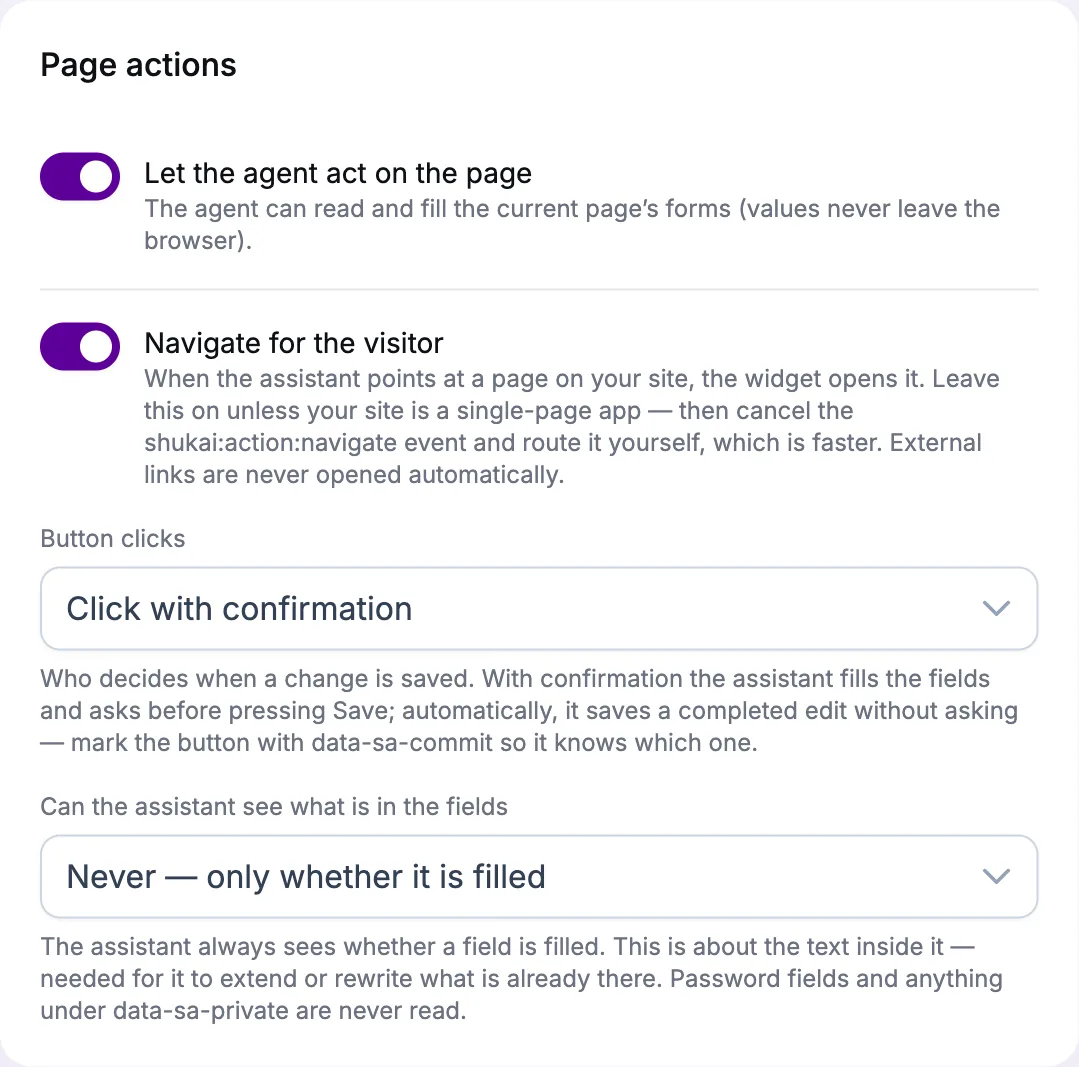
Vier Schalter, alle in Ihrer Hand.
Navigationsverhalten, beim Assistenten: Link zeigen, Weg anbieten oder direkt hinbringen.
Auf der Seite handeln lassen, beim Widget: an oder aus.
Klicks auf Buttons: nie – erst fragen (Standard) – oder nach dem Ausfüllen automatisch speichern, wenn Sie den Speichern-Button markiert haben.
Was ich lesen darf: nur, ob ein Feld ausgefüllt ist (Standard), nur von Ihnen markierte Felder oder alles.
Und für Ihre Entwickler: eine Handvoll Attribute, um einen Button als sicher, ein Feld als privat und eine Liste als Liste zu kennzeichnen. Keines davon ist für den Start nötig.
Grenzen, klar benannt.
- Ein Formular, das beim Tippen speichert hat keinen Button, vor dem ich warten könnte, also werden Änderungen sofort übernommen – schalten Sie die Seitenaktionen für diese Seite aus, wenn Ihnen das Sorgen macht.
- Ich handle auf Ihrer Website, nicht auf fremden: Den Link zu einer anderen Website zeige ich, öffne ihn aber nie von selbst.
- Seitenaktionen gehören zum Tarif Growth. Im Tarif Starter antworte ich, öffne Seiten und übergebe an einen Menschen; das Formular rühre ich nicht an.
Sagen Sie „Bring mich zu den Preisen“. Probieren Sie es aus.